
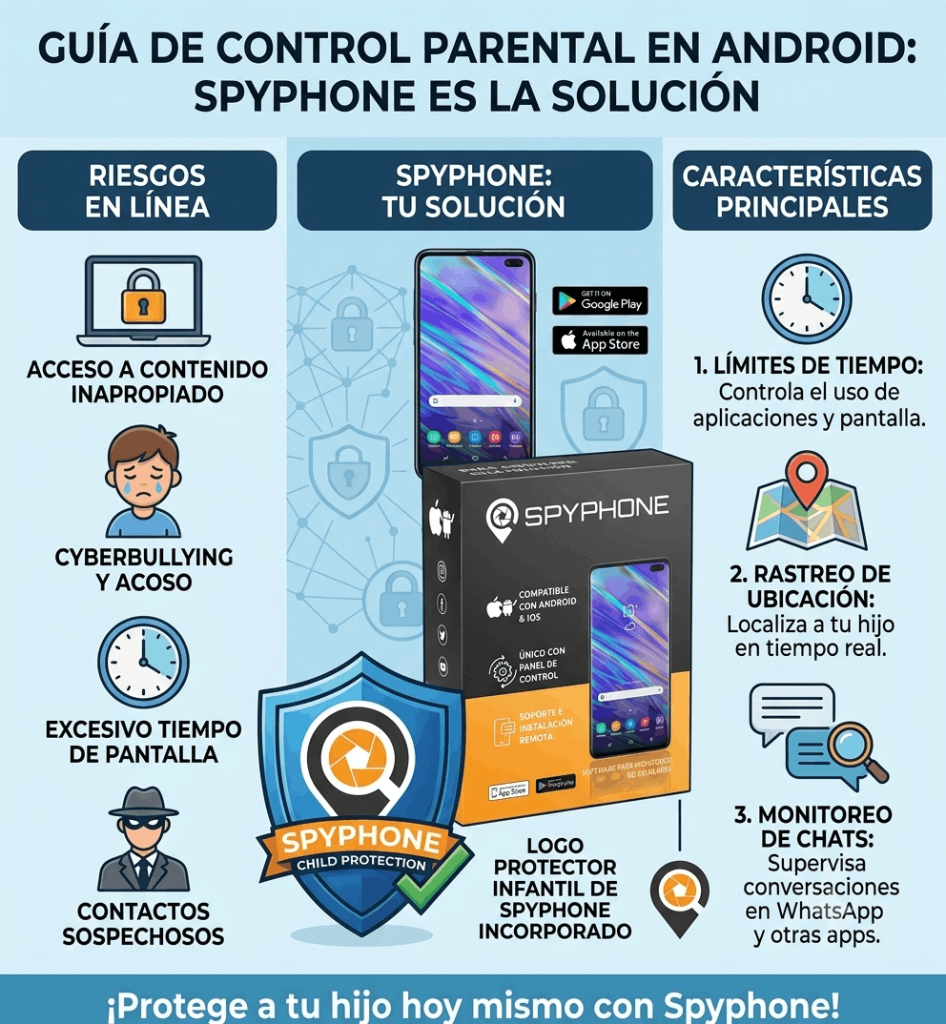
Respuesta rápida: el control parental en Android funciona mejor por capas: una cuenta infantil supervisada, límites de tiempo, permisos de apps, filtros de contenido y conversaciones familiares. Google Family Link cubre muchas tareas básicas; una solución adicional solo tiene sentido si resuelve una necesidad concreta que las herramientas nativas no cubren.
Qué puede hacer el control parental en Android
Con una configuración adecuada, los padres pueden gestionar aplicaciones, establecer límites diarios y horarios de descanso, aplicar restricciones de contenido y consultar la ubicación de dispositivos compatibles. Ningún filtro es perfecto: la supervisión técnica debe acompañarse con educación y acuerdos apropiados para la edad.
Opción 1: Google Family Link
Family Link permite administrar apps y permisos, tiempo de pantalla, ubicación y restricciones en servicios de Google. La documentación oficial aclara que algunas funciones dependen del dispositivo y que la gestión de compras se limita a las operaciones realizadas mediante la facturación de Google Play.
Antes de empezar, revisá los requisitos y funciones actuales de Family Link.
Configuración básica paso a paso
- Creá o supervisá la cuenta del menor. Usá la edad real y revisá los requisitos aplicables en tu país.
- Vinculá el dispositivo Android. Completá el proceso junto al menor cuando corresponda.
- Definí límites iniciales moderados. Configurá tiempo diario, descanso y límites por app.
- Gestioná instalaciones y compras. Activá aprobaciones y bloqueá aplicaciones que no sean apropiadas.
- Ajustá filtros. Revisá Chrome, Búsqueda, YouTube y Google Play. Recordá que los filtros reducen exposición, pero no garantizan bloqueo total.
- Probá la configuración. Verificá desde el teléfono del menor qué ocurre al alcanzar un límite o abrir contenido restringido.
- Revisá periódicamente. Adaptá las reglas a la edad, madurez y nuevas necesidades.
Qué Family Link puede y no puede hacer
| Función | Alcance general |
|---|---|
| Límites de pantalla y apps | Disponible en dispositivos supervisados compatibles |
| Ubicación | Disponible para dispositivos Android compatibles cuando está activada |
| Filtros de contenido | Ayudan a restringir contenido, pero no son infalibles |
| Leer llamadas o pantalla remotamente | No es una función de Family Link |
| Supervisar cualquier computadora o iPhone | La mayoría de las funciones no se aplica a esos equipos |
Opción 2: controles integrados en Android
Versiones recientes de Android pueden incluir controles en el propio dispositivo para límites diarios, descanso, bloqueo de apps y filtros web. Su disponibilidad depende de la versión y del fabricante. Google mantiene una guía de controles parentales en Android.
Cuándo evaluar una solución adicional
Una herramienta adicional puede ser útil si necesitás funciones compatibles que no ofrece la configuración nativa, administración de varios equipos o reportes específicos. Antes de instalarla, comprobá:
- compatibilidad exacta con la versión de Android;
- permisos que solicita y datos que recopila;
- política de privacidad, soporte y procedimiento de desinstalación;
- propiedad del dispositivo y consentimiento o autoridad parental aplicable;
- si la función aporta seguridad real o solo aumenta vigilancia.
La página de control parental de SpyPhone presenta la opción comercial y sus funciones. Esta guía cumple una función educativa y comparativa.
Reglas recomendadas según la etapa
Infancia
Priorizá listas de apps permitidas, horarios simples, acompañamiento durante la navegación y explicación de datos personales.
Pre-adolescencia
Sumá acuerdos sobre mensajería, compras, ubicación y contacto con desconocidos. Revisá la configuración en conjunto.
Adolescencia
Aumentá autonomía de forma gradual. Conservá límites de seguridad claros y explicá qué se supervisa, por qué y cuándo dejará de hacerse.
Errores frecuentes
- configurar filtros una vez y no volver a revisarlos;
- usar restricciones sin explicar su propósito;
- recopilar más información de la necesaria;
- confundir control técnico con educación digital;
- suponer que una app bloquea todo contenido dañino.
Checklist mensual para familias
- revisar apps instaladas y permisos;
- comprobar límites de pantalla y descanso;
- actualizar Android y aplicaciones;
- conversar sobre contactos, estafas y contenido incómodo;
- ajustar las reglas cuando el menor demuestra mayor autonomía.
Conclusión
Un buen control parental en Android combina herramientas nativas, límites comprensibles y diálogo. Empezá con Family Link o los controles del dispositivo, medí qué necesidad queda sin resolver y agregá otra solución solo cuando aporte una función clara y proporcional.